让偏软照片和文字更清楚
图片锐化特别适合处理轻微软糊的照片、标牌、文档和产品细节。它会强化边缘定义,让画面更清楚,但尽量避免过度锐化带来的刺眼感。
- 让偏软照片看起来更清楚
- 提升文字与线条的可读性
- 让日常图像边缘更干净
页面加载中...
页面加载中...页面加载中...
页面加载中...切换示例并拖动滑块,查看同一张图片在锐化前后的变化。
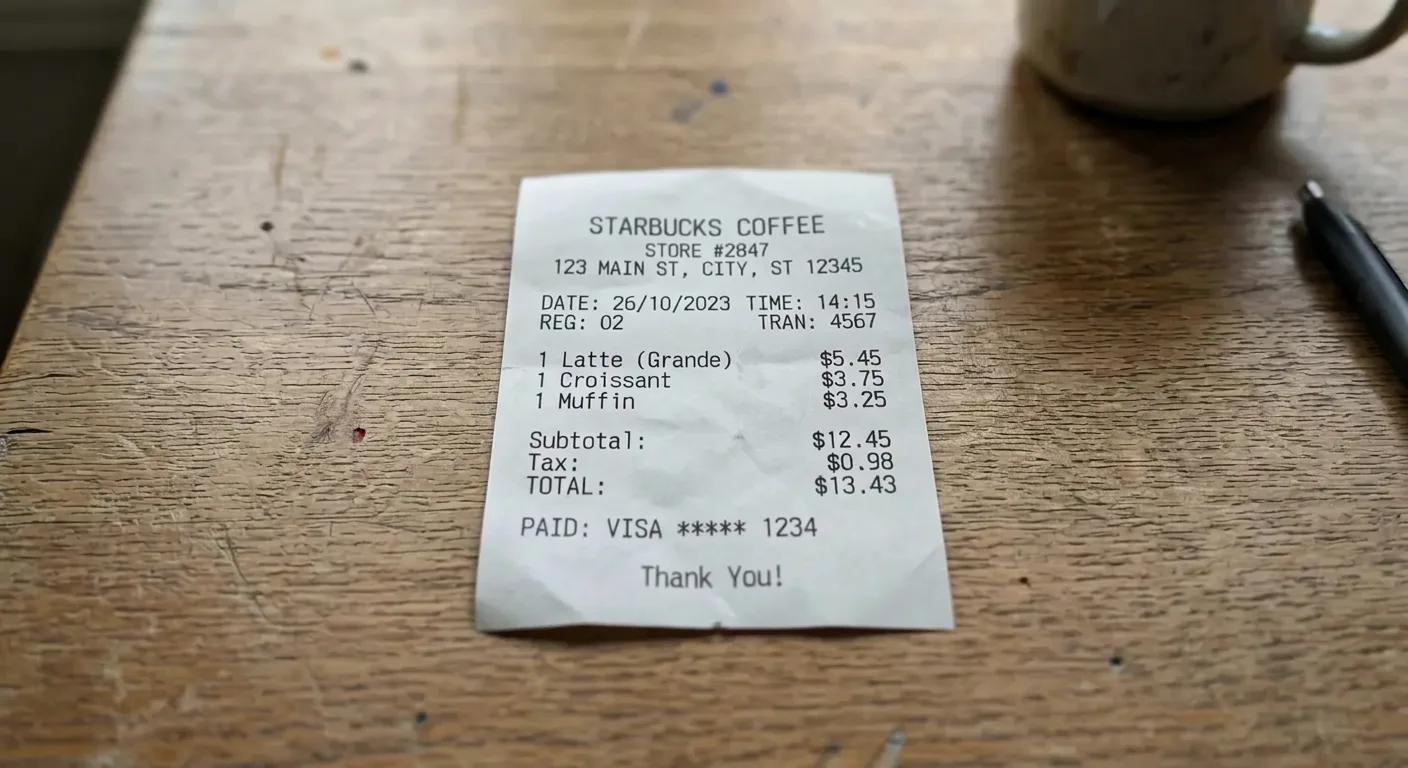
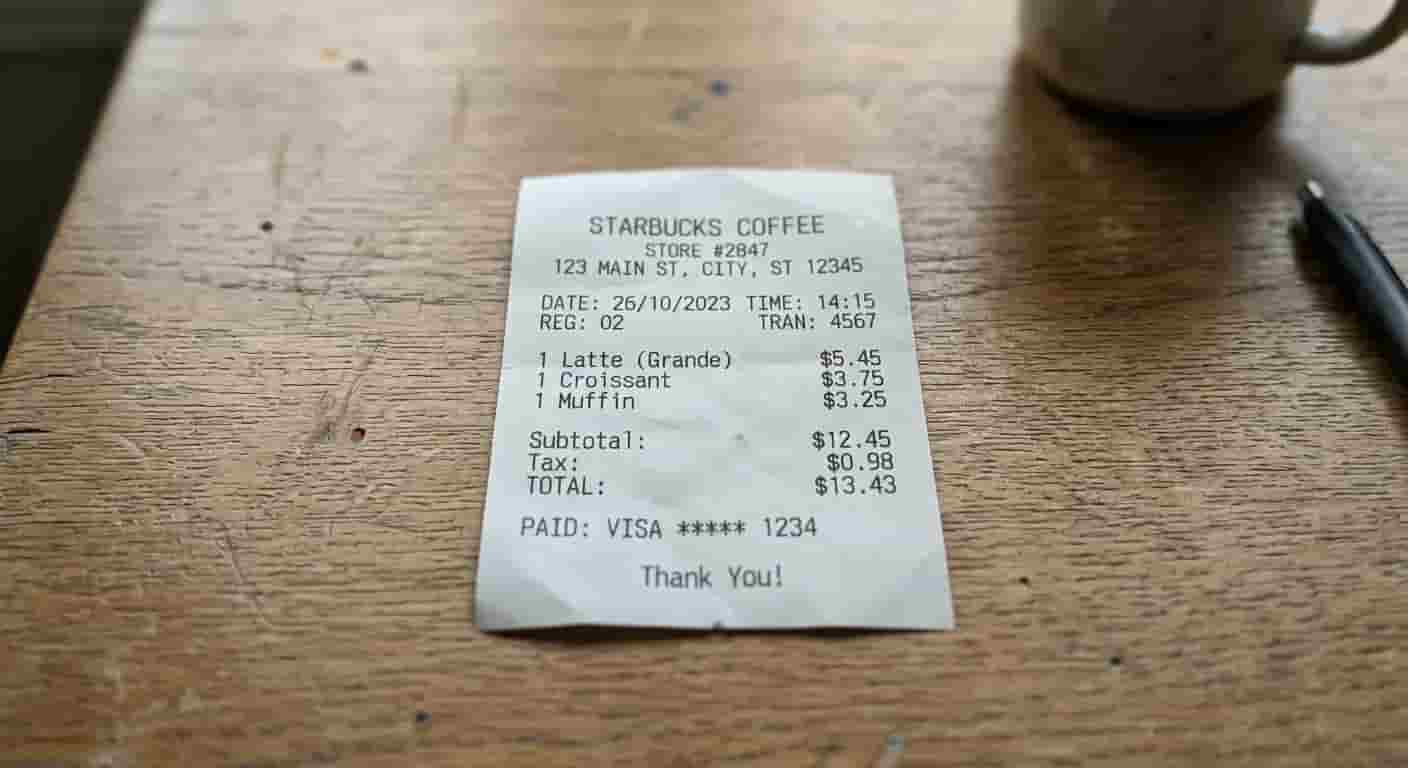
图片锐化可以让文档、标牌和截图中的文字边缘更清楚,提升阅读性。
这款在线图片锐化工具强调实用清晰度:边缘更干净,细节更清楚,文字更易读。无论你需要处理截图、商品图、文档还是日常照片,都可以通过稳定的在线流程更快得到可交付结果。
图片锐化特别适合处理轻微软糊的照片、标牌、文档和产品细节。它会强化边缘定义,让画面更清楚,但尽量避免过度锐化带来的刺眼感。
好的图片锐化不只是把对比拉高,而是让细节更清楚、边缘更利落,同时保留材质和肤质的自然感。这个流程更适合日常生产,而不是夸张滤镜风格。
你可以直接在浏览器里完成图片锐化,无需安装软件。对于需要快速出图的团队和创作者来说,这种图片锐化流程更轻、更快,也更容易放进日常内容生产节奏里。
Imaginify 把图片锐化做成了清晰直接的三步流程,方便你快速提升清晰度,然后继续发布、分享或交付。
上传 JPG、PNG 或 WebP 文件。图片锐化开始前,系统会先判断整体软糊程度、边缘清晰度以及文字可读性。
模型会在一次处理中强化边缘、提升可见细节,并尽量保留画面的自然纹理,让结果更适合直接使用。图片锐化的重点是让画面更清楚,而不是做夸张特效。
确认结果后即可导出文件,用于文档、商品页、社媒内容、演示稿或日常创意项目。
关于在线锐化、AI 锐化和照片清晰度提升的常见问题
AI 图片锐化是一种让偏软图像变得更清楚的处理方式,重点是提升边缘定义和可见细节。对于文字、文档、商品图和日常照片来说,这类处理通常能带来更干净、更利落的观感。
Imaginify 会分析图像的软糊区域、边缘对比和细节可见度,再执行有针对性的图片锐化。它更适合提升清晰度和利落感,而不是把工具写成重度修复器。
可以。你可以先用免费积分测试图片锐化的实际效果,看看它是否适合你的截图、商品图、文档或日常照片,再决定是否继续批量使用。
图片锐化最适合轻微软糊的照片、截图、文档、标牌、产品图和文字类视觉。源图质量越稳定,图片锐化后的效果通常也越自然。
可以。很多人会用图片锐化来改善文档、截图、菜单、标识牌里的文字边缘,让内容更容易辨认。
一般不会。Imaginify 的图片锐化重点是提升清晰度,同时避免明显的光晕、噪点放大和过硬边缘,所以结果通常更像“更清楚”,而不是“被强行拉锐”。
可以。文档和截图正是图片锐化的高频场景之一,尤其适合那些边缘偏软、文字不够利落的内容。
适合。如果你发布前想让图像边缘更清楚、文字更易读,图片锐化会是一个很实用的步骤,也适合日常内容生产。